Appearance
Синхронизация
Во вкладке «Синхронизация» заполняются параметры, необходимые для синхронизации данных ПО Метрика с программным комплексом Технометр ЦРМ. По умолчанию синхронизация выключена. 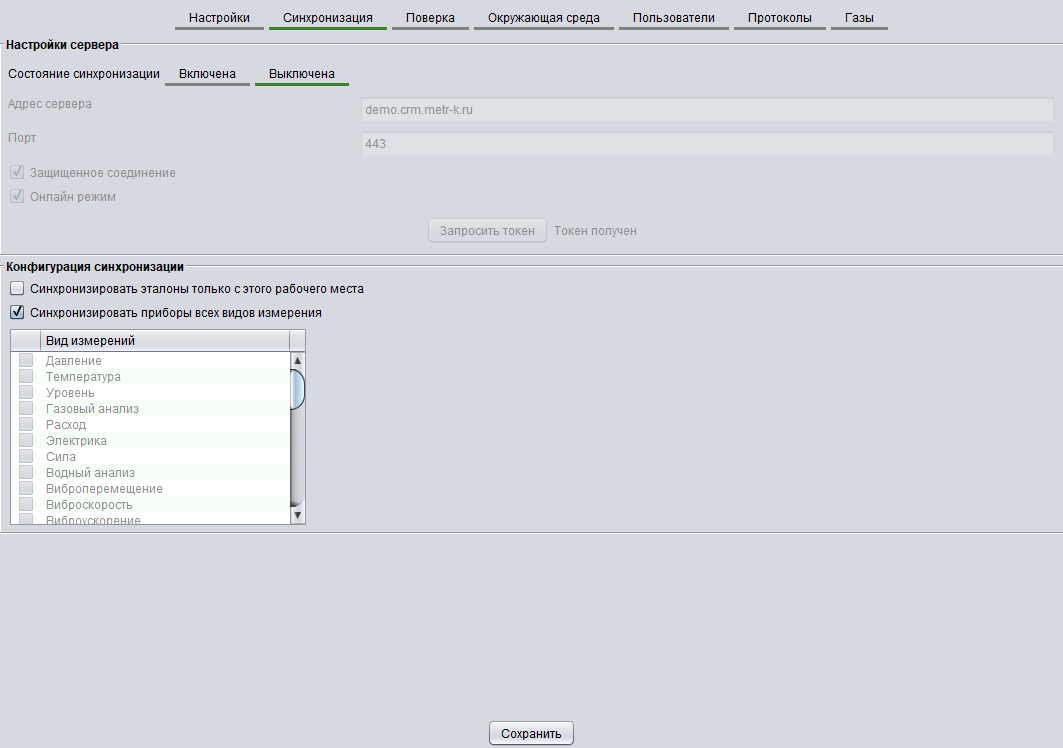
Настройки синхронизации
При включении синхронизации будет предложено сохранить бэкап текущего состояния базы данных. После сохранения бэкапа все данные приборов, поверок и эталонов будут стерты, а поля блока «Настройки сервера» станут доступны для редактирования. 
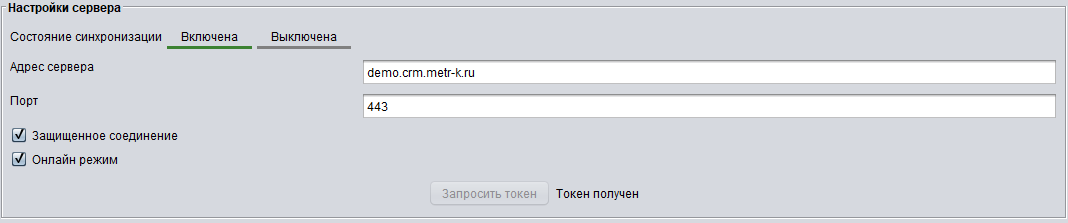
Для работы синхронизации необходимо заполнить следующие поля:
- Адрес сервера – доменное имя или IP-адрес сервера Технометр ЦРМ.
- Порт – HTTP или HTTPS порт сервера (8080 или 443 соответственно).
- Защищенное соединение – если используется протокол HTTPS, нужно отметить этот чекбокс.
- Онлайн режим – отметить этот чекбокс, если необходимо отправлять все создаваемые в ПО Метрика объекты (приборы, эталоны, поверки) в ПК Технометр ЦРМ.
После завершения ввода этих данных необходимо нажать на кнопку «Сохранить» внизу экрана. После сохранения данных станет доступна кнопка «Запросить токен». Необходимо нажать на эту кнопку и дождаться выдачи токена сервером ПК Технометр ЦРМ. В случае успешного получения токена рядом с кнопкой появится надпись «Токен получен».
Конфигурация синхронизации
В разделе «Конфигурация синхронизации» можно настроить, какие записи будут получены в ПО Метрика из ПК Технометр ЦРМ. 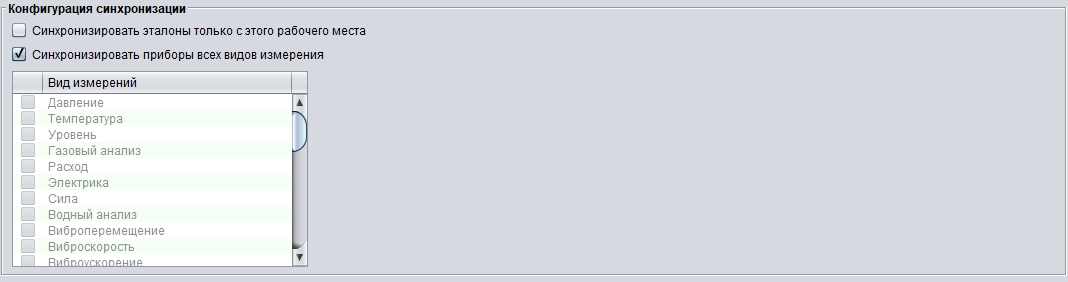
- Чекбокс «Синхронизировать эталоны только с этого рабочего места» – в случае повторной настройки синхронизации от сервера ПК Технометр ЦРМ будут получены только те эталоны, которые были созданы конкретно в данном экземпляре ПО Метрика, если они есть.
- Чекбокс «Синхронизировать приборы всех видов измерения» – если чекбокс проставлен, то при первой синхронизации с ПК Технометр ЦРМ будут получены все приборы, имеющиеся в базе данных. Если снять выделение чекбокса, то станет доступна таблица видов измерения.
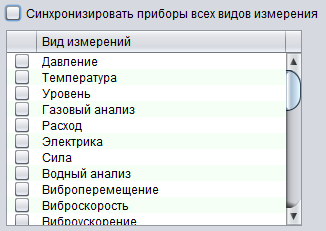
В случае выбора видов измерения в этой таблице, во время синхронизации, из базы ПК Технометр ЦРМ, будут получены только те приборы, которые имеют соответствующий вид измерения.
После всех манипуляций необходимо нажать кнопку «Сохранить» внизу экрана, чтобы внесенные изменения вступили в силу.