Appearance
Шаблоны
Раздел представляет собой представленный в виде таблицы список всех доступных шаблонов различных форм выгрузки данных по поверкам.
Боковая панель позволяет редактировать шаблоны, создавать новые, а так же применять стандартные шаблоны, загруженные в систему.
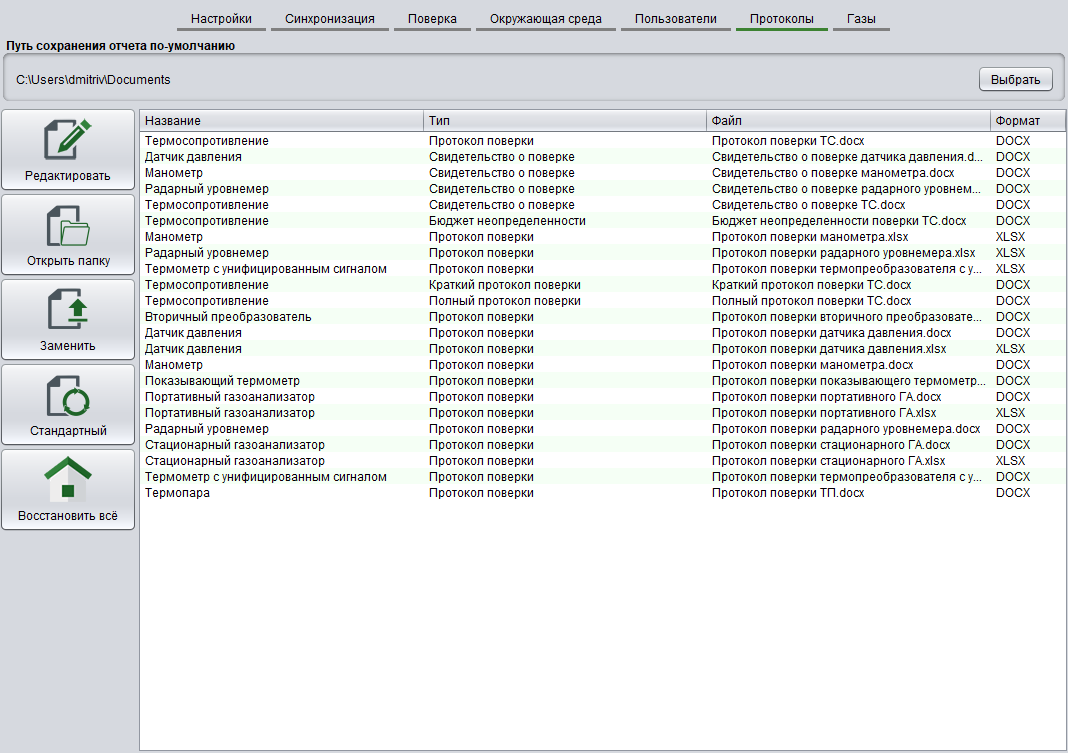
Управление файлами протоколов
Возможные действия с шаблонами протоколов:
Изменение раздела на жестком диске для сохранения заполненных протоколов – для этого необходимо нажать на кнопку «Выбрать» в правом верхнем углу экрана, после чего выбрать директорию на жестком диске, где будут сохраняться протоколы.

Редактирование существующего шаблона – для этого необходимо выбрать интересующий шаблон в таблице, после чего нажать кнопку «Редактировать». После нажатия кнопки, в зависимости от типа шаблона (MS Word или MS Excel) будет открыт соответствующий редактор. После внесения изменений шаблон достаточно просто сохранить.
Открыть директорию, содержащую шаблоны протоколов – для этого необходимо нажать на кнопку «Открыть папку» в меню слева. После нажатия на кнопку откроется необходимая директория в проводнике операционной системы.
Замена шаблона протокола на пользовательский – для этого необходимо выбрать протокол, который необходимо заменить, в таблице, после чего нажать на кнопку «Заменить» в меню слева от таблицы. После нажатия на кнопку появится предупреждение о замене протокола, чтобы продолжить необходимо нажать «Да».
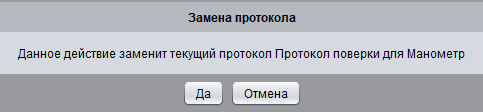
После подтверждения откроется Проводник текущей операционной системы, где необходимо выбрать файл, на который будет заменен стандартный шаблон. Необходимо выбирать протокол такого же формата (Word или Excel) как тот, который мы заменяем.
Возвращение одного протокола к стандартному состоянию – для этого необходимо выбрать в таблице протокол, который надо вернуть в стандартное состояние. После этого нужно нажать кнопку «Стандартный» в меню слева от таблицы. Затем, в появившемся окне предупреждения нужно согласиться.

После этого шаблон вернется в свое исходное состояние.
Возвращение всех шаблонов в исходное состояние – чтобы вернуть все шаблоны в исходное состояние необходимо нажать кнопку «Восстановить всё» в меню слева от таблицы шаблонов протоколов. После нажатия кнопки, появится диалог, предупреждающий о том, что последствия восстановления шаблонов является необратимыми.
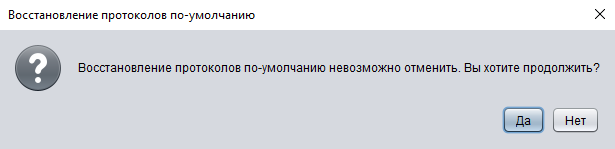
Если нажать кнопку «Да» в данном диалоге, то все шаблоны протоколов вернуться в свое исходное состояние, каким оно было на момент первого запуска ПО Метрика.
Создание файла шаблона
Файлы шаблонов могут быть в формате .docx.
- Создайте файл соответствующего формата.
- В файле создайте необходимую форму документа.
Чтобы поля docx-шаблона заполнялись данными, необходимо указать в соответствующих графах путь к нужным данным с помощью полей слияния:
- выберете нужную графу документа и установите туда курсор;
- создайте поле слияния с помощью комбинации клавиш ctrl+F9;
- нажмите правой кнопкой мыши на созданном поле слияния, в открывшемся меню выберете пункт "Изменить поле";
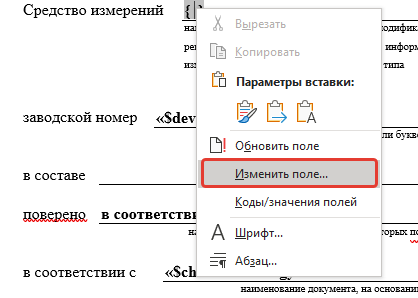
- укажите тип поля "MergeField";
- в качестве имени поля нужно прописать путь в структуре объекта до необходимых данных. Имя поля начинается со знака "$";
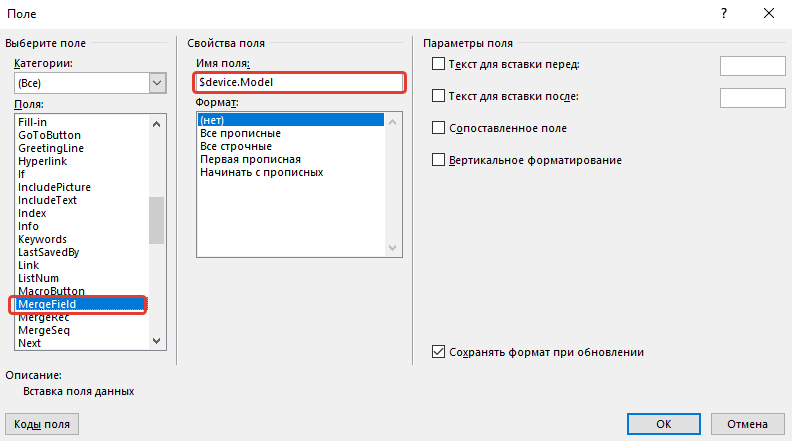
- нажмите "ОК";
После вышеперечисленных действий получившееся поля слияния будет выглядеть следующим образом: 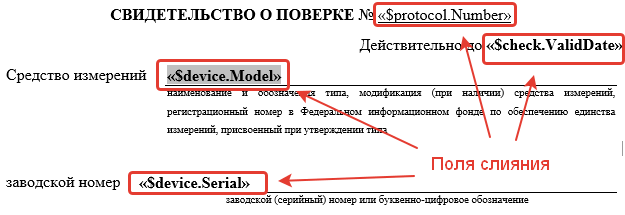
При выгрузке данных из программы по соответствующему шаблону, поля слияния заполнятся необходимыми данными.
Если какие-либо данные, которыми необходимо заполнить шаблон, находятся в программе в виде списка, необходимо создать поля слияния следующим образом:
- создайте поле слияния (ctrl+F9) и перейдите в меню выбора типа и указания имени поля;
- укажите тип поля "MergeField". В качестве имени поля необходимо указать список, который требуется выгрузить в формате: "#foreach($объект in $название списка, в котором объект находится)";
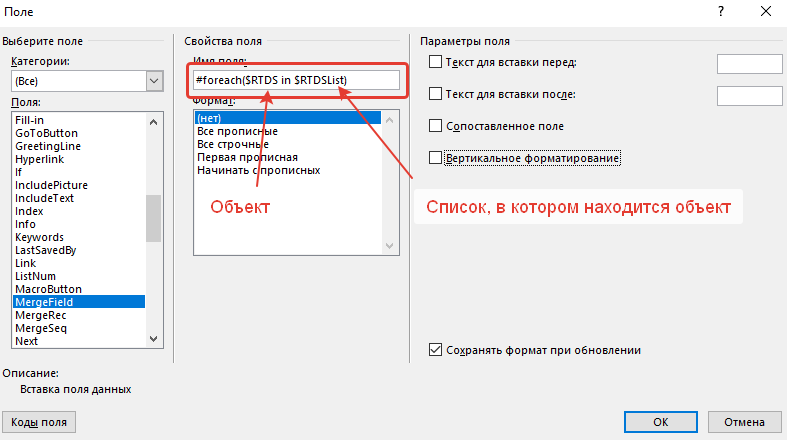
- создайте еще одно поле слияния, в качестве названия укажите "#end". Это поле будет обозначать окончание списка.
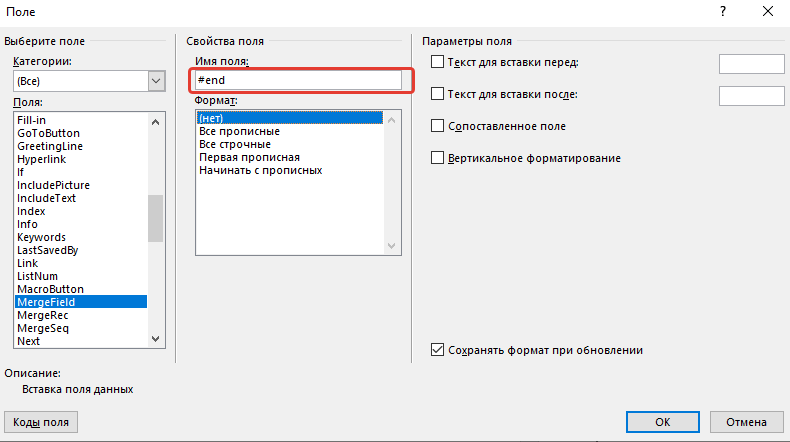
- Между полями начала и окончания списка, создайте поля слияния с необходимой информацией для объекта списка. В качестве названия полей используйте путь в структуре объекта до нужной информации;
