Appearance
Пользователи
В данной вкладке можно управлять пользователями: добавлять, изменять, удалять. 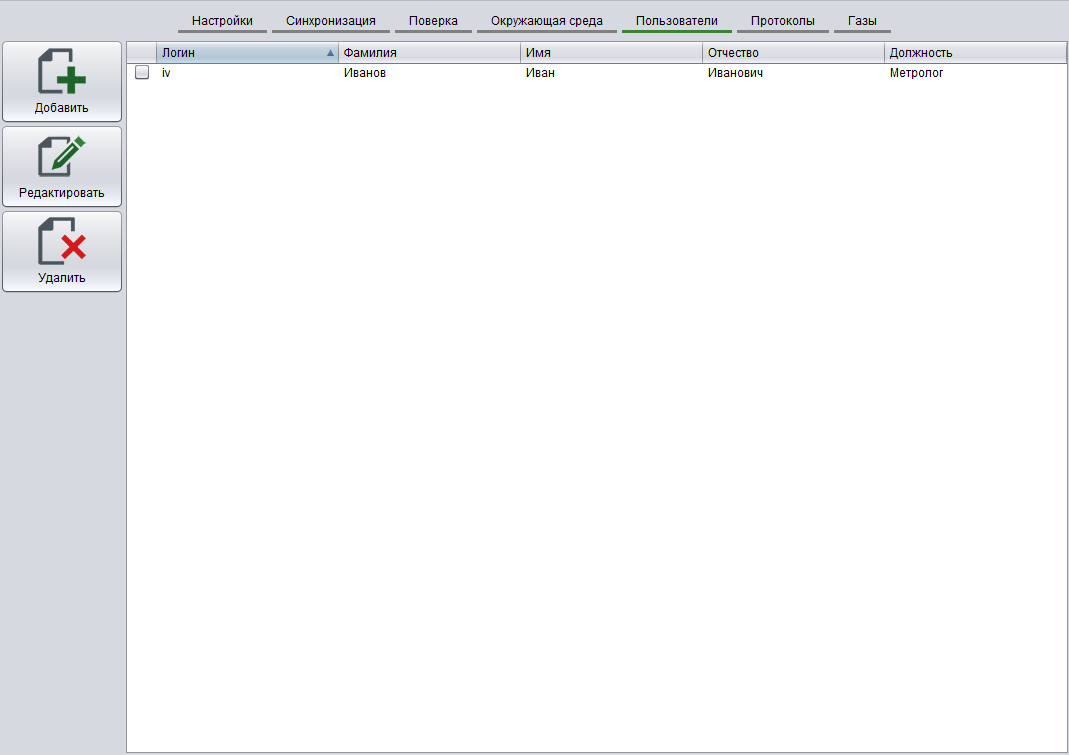 Данные пользователя используются в результатах поверки – в них попадают:
- Фамилия;
- Инициалы;
- Должность.
Чтобы создать пользователя, нужно нажать кнопку «Добавить», в меню слева от таблицы пользователей. Откроется редактор пользователя. В нем необходимо заполнить все поля, после чего нажать кнопку «ОК» для сохранения. 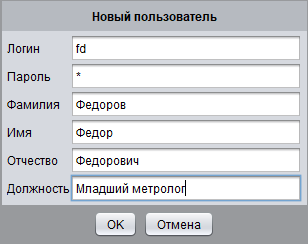
В случае успешного создания новый пользователь появится в основной таблице.  Для редактирования пользователя нужно кликнуть на нужного пользователя в таблице один раз и затем нажать кнопку «Редактировать» или дважды кликнуть по нужному пользователю в таблице. После этого откроется редактор пользователя. В нем можно внести необходимые изменения и нажать кнопку «ОК» для сохранения.
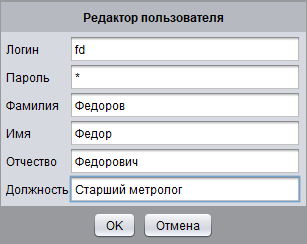
В случае успешного внесения изменений пользователя они должны отобразиться в таблице пользователей.

Для удаления пользователя необходимо выбрать нужного пользователя в таблице одиночным кликом, затем нажать кнопку «Удалить» в меню слева. После нажатия на кнопку «Удалить» будет показан диалог подтверждения, для удаления пользователя нужно нажать «Да». 
После подтверждения и если удаление пользователя прошло успешно, то он пропадет из таблицы пользователей. 